



















Başvuruyu açın
ruID içinde elektronik seyahat izni bölümünden başvuruya geçin.

Uygun başvuru yöntemini seçin
Başvurunuzu seçtiğiniz üniversitenin resmî aday hesabı üzerinden gönderin.
Belge paketini kabul ofisine taahhütlü veya takip edilebilir postayla gönderin.
Belgeleri seçtiğiniz üniversitenin kabul ofisine elden teslim edin.
Adımları sırayla açın ve hangi belgelerin ve işlemlerin gerekli olacağını kontrol edin.
Öncelikle size uygun üniversiteleri ve eğitim programlarını bulun. Başvuru tarihlerini, sınav listesini ve gerekli belgeleri her üniversite kendisi belirler.
ruID uygulamasını şu mağazadan App Store, Google Play, RuStore veya AppGallery. Uygulama, yabancı vatandaşın dijital profili için gerekli olacak ve yurt dışından başvuru yapmak için kullanılabilecektir.
Dört işlemi sırayla gerçekleştirin. İndirme düğmesinin adı, uygulama mağazasına göre değişebilir.
App Store, Google Play, RuStore veya AppGallery'yi kullanın.
Arama çubuğuna «ruID» yazın ve sonuçlarda uygulamayı seçin.
Uygulama sayfasını açın ve «İndir» veya «Yükle» düğmesine dokunun.
Kurulum tamamlandıktan sonra uygulamayı açın ve kayda geçin.
ruID uygulamasını açın, arayüz dilini seçin ve «Kayıt ol» seçeneğine dokunun. Uygulamaya giriş yapmak için bir PIN kodu oluşturun, SNILS ile ilgili soruyu yanıtlayın ve kişisel bilgilerinizi doldurun.
Alanları belgelerdeki bilgilere göre doldurun ve sonraki ekrana geçmeden önce verileri kontrol edin.
ruID'e hızlı giriş yapmak için benzersiz bir rakam dizisi oluşturun.
SNILS'iniz yoksa, Rusya'ya giriş yaptıktan sonra otomatik olarak oluşturulabilir.
Soyadınızı, adınızı, doğum tarihinizi, e-posta adresinizi ve cinsiyetinizi belirtin.
Numarayı, düzenleyen ülkeyi, geçerlilik süresini, vatandaşlığı ve doğum yerini girin.
Bilgileri belgenizle karşılaştırın ve görseldeki doğrulama kodunu girin.
Doğrulama tamamlandığında uygulama, dijital profilin oluşturulduğunu bildirecektir.
ruID uygulamasında «Eğitim» bölümünü açın, «Eğitim alma veya doğrulama» seçeneğini, ardından «Üniversiteye başvuru» hizmetini seçin. Başvurunuza bilgisayarda Gosuslugi üzerinden devam edebilirsiniz.
Önce ruID uygulamasına kaydolun. Uygulamada oluşturduğunuz kullanıcı adı ve şifreyle bilgisayar üzerinden Gosuslugi hesabınıza giriş yapabilirsiniz.
Zaten doğrulanmış bir Gosuslugi hesabınız varsa hizmeti açın ve «Başvuru yap» düğmesine basın.
Gerekli bölüm ruID ana menüsünde bulunur.
Ana ekranda ruID «Eğitim» kartını seçin.
«Eğitim alma veya eğitimi doğrulama» bölümünde «Başvuru gönder» seçeneğine tıklayın. Bu bölümün arayüzü Rusça olarak sunulmaktadır.
Bölümleri sırayla doldurun. Başvurudaki bilgiler pasaportunuzdaki, çevirilerdeki ve eğitim belgesindeki bilgilerle aynı olmalıdır.
Bölümleri sırayla açın.
ruID üzerinden veya doğrulanmış Gosuslugi hesabınızla giriş yapın.
Rusya Federasyonu vatandaşlığıyla ilgili soruyu yanıtlayın.
Soyadınızı, adınızı, baba adınızı, doğum tarihinizi ve vatandaşlığınızı kontrol edin.
Varsa, geçici oturma izni veya oturma izni bilgilerini ekleyin.
Yurtdışında yaşayan soydaşlar kategorisine girip girmediğinizi belirtin.
Önceki eğitim düzeyinizi ve belgenin alındığı ülkeyi belirtin.
Bireysel başarılarınızı belirtin: örneğin, onur derecesiyle alınmış diploma, sportif başarılar veya olimpiyatlardaki dereceler. Ardından hedefli eğitim hakkındaki bilgileri inceleyin.
Ana üniversite ve bağlı şubeleri tek bir üniversite olarak kabul edilir.
Programları ve yarışma gruplarını ekleyin. Seçim yapmadan önce her grubun «Giriş sınavları» bağlantısını açın ve sınav listesini karşılaştırın.
Toplam sınırı aşmadan diğer üniversiteler için program seçimini tekrarlayın.
Bir yere ihtiyacınız olup olmayacağını belirtin. Yurt, mevcut konut ve boş yer bulunması hâlinde sağlanır; yerleştirme usulü, ayrıcalıklar ve yarışma sonuçları dikkate alınarak üniversite tarafından belirlenir.
Yalnızca yurda ihtiyaç duyacağınız ve başvuru sahipleri için boş yer bulunan üniversiteleri işaretleyin.
İçinde bulunduğunuz yıl dâhil olmak üzere son beş yıla ait sonuçları ekleyin.
Geçerli EGE sonuçlarınız yoksa kurum içi sınavları belirtin. “Yalnızca EGE” seçeneğini sadece gerekli tüm sonuçlara sahipseniz seçin.
Ana programa 1 numarasını verin ve diğerlerini tercihinize göre sıralayın. Numaralar tekrarlanmamalıdır.
Numara yanlış belirtilmişse geri dönün ve öncelikleri yeniden doldurun.
Varsa, yabancı dil olarak Rusça sertifikanızı ekleyin.
Tüm bilgileri noter tasdikli çeviriye göre Rusça olarak girin. Belge henüz alınmadıysa ilgili seçeneği belirleyin ve istenen bilgileri doldurun.
Belgenin tüm sayfaları ve ekleri, noter tasdikli çevirisi ve gerektiğinde tasdik veya apostil gerekir. Formatlar: PDF, JPG, JPEG, PNG.
Bu yalnızca portföy değerlendirmesi şeklinde giriş sınavı bulunan programlar için gereklidir.
Bu prosedürün gerekip gerekmediği, eğitimin alındığı ülkeye ve belgenin statüsüne bağlıdır.
Belgenin düzenlendiği ülkenin gerekliliklerini kontrol edin: apostil veya konsolosluk tasdiki gerekebilir; bazı ülkeler için tasdik gerekli değildir.
Ülkeye göre gereklilikleri kontrol edinBu, tasdik işleminden ayrı bir prosedürdür ve eğitim düzeyini ve Rusya’da eğitime devam etme hakkını doğrular.
Tanıma prosedürü hakkında bilgi alınGönüllü ön değerlendirme olası sonucu gösterir, ancak tanımaya ilişkin resmî kararın yerine geçmez.
Hızlı değerlendirme yapınBazı üniversiteler, yabancı bir belgeyi kabul amacıyla kendileri tanıma yetkisine sahiptir. Seçtiğiniz üniversitenin resmî listede yer alıp almadığını kontrol edin.
Üniversite listesini görüntüleyinGeçerli Rusya vizenizi ve vizenin alındığı yeri veya göç kartı bilgilerini ekleyin. Vizeniz yoksa, vizenin alınacağı yeri seçin.
Eğitim aldıysanız bilgileri doldurun ve sertifikayı yükleyin.
Listeden bir ajans seçin veya «Diğer» seçeneği üzerinden arayın.
Yüz kameraya dönük olmalı ve başörtüsü ya da başka bir başlık bulunmamalıdır. Formatlar: JPG, JPEG, PNG.
Bilgiler pasaport ve noter tasdikli çeviriyle aynı olmalıdır. Devam etmeden önce hataları düzeltin.
Pasaport taramasını ve noter tasdikli çevirisini ekleyin. Formatlar: JPG, JPEG, PNG. Bu dosyalar zorunludur: bunlar olmadan başvuru değerlendirmeye alınmaz.
Giriş için kullanılacak pasaportu onaylayın, adınızı belgede yazdığı şekliyle Latin harfleriyle girin ve telefon numarası ile e-posta adresini kontrol edin.
Varsa Rusya'daki kayıt adresinizi, ülkenizdeki ikamet adresinizi ve fiilî adresinizi belirtin.
Kuralları okuyun, onay kutusunu işaretleyin ve «Başvuruyu gönder» düğmesine tıklayın.
Başvuruyu gönderdikten sonra durum değişikliklerini ve üniversitelerin taleplerini takip edin. Aday kodu, başvuru sayfasının sağ üst köşesinde görüntülenir ve yerleştirme listelerinde kullanılır.
Seçtiğiniz üniversiteler, her başvurunun güncel durumu ve aday kodunuz burada görüntülenir.
Kod, başvuru sayfasının sağ tarafında yer alır. Bu kodu kullanarak üniversitelerin web sitelerindeki başvuru ve yerleştirme listelerinde kendinizi bulabilirsiniz.
Üniversite ek bilgi talep edebilir. Zamanında yanıt vermeniz önemlidir — bu, kabulünüzü etkiler.
Başvuru, hizmetin veri tabanına kaydedildi.
Belge üniversiteye gönderildi.
Veriler üniversiteye ulaştı.
Üniversite çalışanları belgeleri kontrol ediyor.
Ek bilgi veya belge sunulması gerekiyor.
Tüm sınavlara girilmemiş olabilir veya üniversite sonuçları henüz yüklememiş olabilir.
Aday, yarışma listelerine dahil edildi; sonuçların beklenmesi gerekiyor.
Aday, kayıt hakkı kazananlar listesinde yer alıyor.
Üniversite, adayın yarışmaya katılmasına izin vermedi.
Başvuru tamamen veya yarışma grubu aday tarafından silindi.
Aday, yarışmalı seçim sürecini geçemedi.
Kayıt için onay verilmemiş veya listeden çıkarılma talebi gönderilmiştir.
Üniversiteyle iletişime geçin, kayıt koşullarını yerine getirin ve gerekirse eğitim sözleşmesi imzalayın. Süreleri ve prosedürü üniversite belirler.
Kayıt onayınızı sunun (ücretsiz eğitim için başvuruyorsanız) veya sözleşme imzalayın (ücretli eğitim için başvuruyorsanız). Kesin süre üniversite tarafından belirlenir.
Devlet tarafından finanse edilen bir kontenjana başvuruyorsanız kayıt onayınızı gönderin. Kararınızı değiştirirseniz onayı geri çekip yeniden göndermeniz gerekir.
Yerleştirmeyi kazanırsanız, kayıt emri yayımlandıktan sonra kişisel hesabınıza bir bildirim gönderilir.
Bu imkân vatandaşlığınız için mevcutsa başvuruyu seyahatten en geç 72 saat önce gönderin ve olumlu yanıt bekleyin.
ruID içinde elektronik seyahat izni bölümünden başvuruya geçin.
Belgeyi, sınır geçişi yapılacak ülkeleri, ziyaret edilecek bölgeleri, kalış süresini ve «eğitim» amacını belirtin.
Yüzünüzün fotoğrafını çekin, önerilen cümleyi tekrarlayın ve sesinizi kaydedin.
Bu işlemi ülkeye girişten en geç 72 saat önce yapın ve olumlu yanıtı bekleyin.
Sınırı geçmek için gerekli belgeleri hazırlayın. Vizeli ve vizesiz giriş için farklı koşullar geçerlidir.
Sınırı geçtikten sonra kamu hizmetlerine tam erişim sağlamak için kimlik doğrulama işlemini tamamlayın.
Rusya’ya giriş yaptıktan sonraki 10 gün içinde, ülkeye girişte kullandığınız belgeyle bir banka şubesine başvurun. Banka görevlisi fotoğrafınızı çekecek ve sesinizi kaydedecektir.
ruID içindeki en yakın merkezi seçin; belgenizi ve varsa SNILS’inizi yanınıza alın. SNILS’i merkezde düzenletebilirsiniz.
Sınırı geçtikten sonra ruID’de kişisel verilerinizi içeren bir QR kodu oluşturulur.
Önce bir üniversite seçin: kullanılabilen yöntemleri, son tarihleri, adresi ve gerekli belgeleri kabul ofisi belirler.
Başvurunuzu seçtiğiniz üniversitenin resmî aday hesabı üzerinden gönderin.
Belge paketini kabul ofisine taahhütlü veya takip edilebilir postayla gönderin.
Belgeleri seçtiğiniz üniversitenin kabul ofisine elden teslim edin.
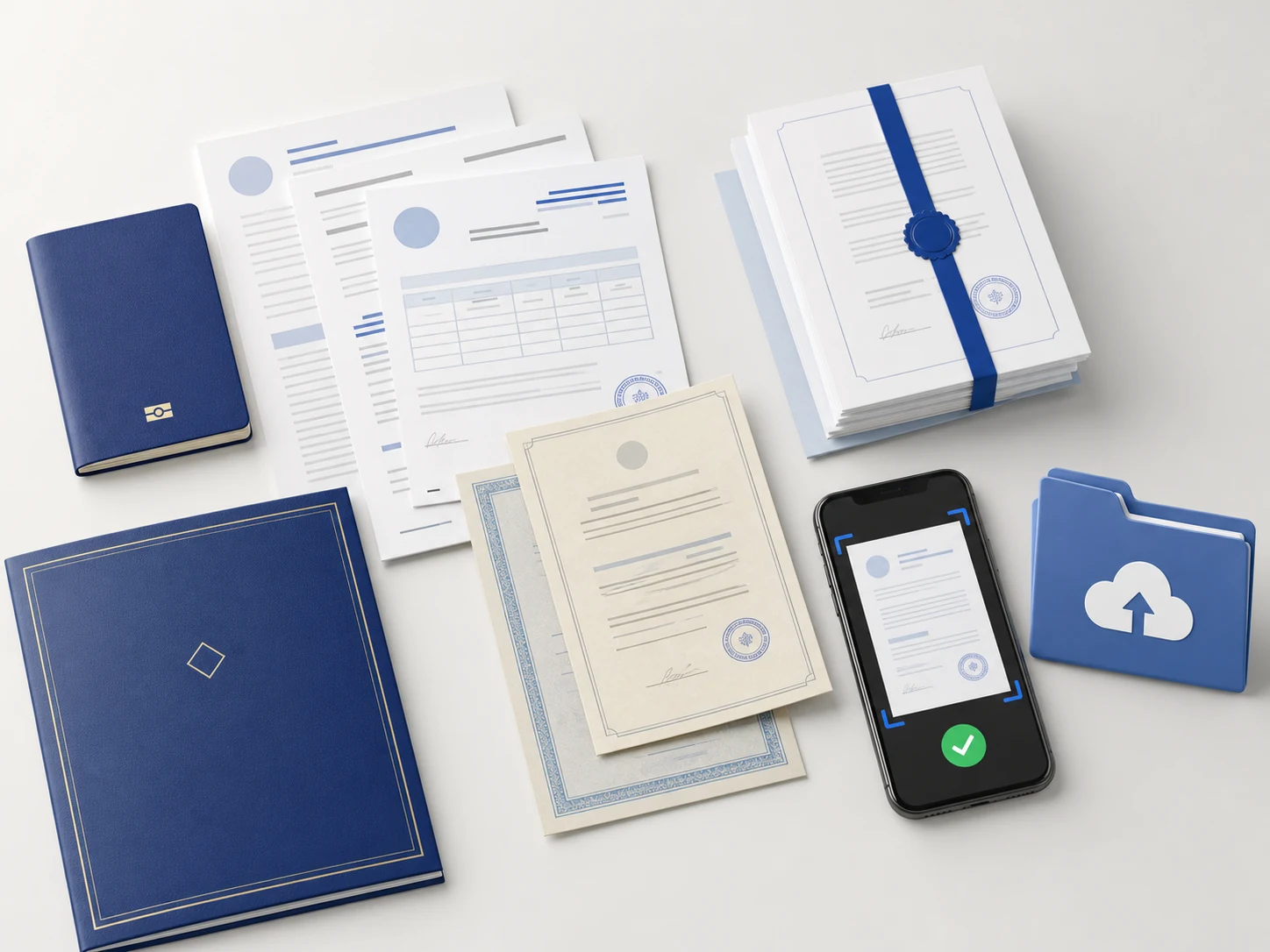
Temel belgeleri toplayın, ardından verileri ve dosyaların kalitesini kontrol edin. Ek materyaller yalnızca bazı durumlarda gerekli olacaktır.
Bir üniversite seçin, kabul kurallarını kontrol edin ve talimattaki adımları sırayla tamamlayın.

Önemli bilgileri kaçırmamak için kaydolun